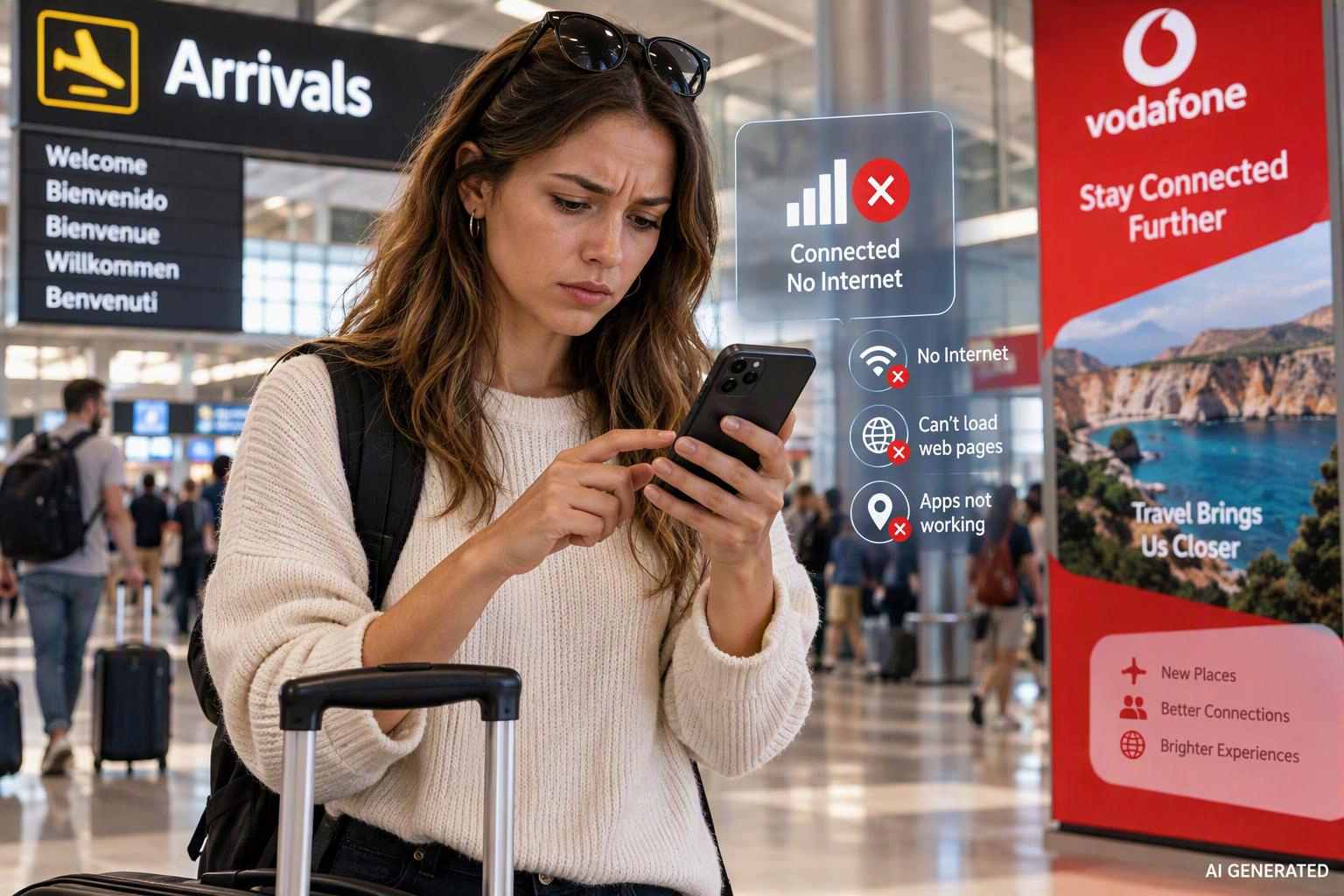
¿Tienes la eSIM conectada pero no funciona Internet? Aquí te explicamos cómo solucionarlo.
Pocos problemas tecnológicos en los viajes son más frustrantes que llegar a tu destino, ver la señal en tu teléfono y aun así no poder acceder a internet. Tu eSIM de viaje aparece conectada, tu dispositivo muestra cobertura de red, pero Google Maps no carga, WhatsApp no envía mensajes y tus aplicaciones de viaje favoritas parecen estar completamente bloqueadas. ¿La buena noticia? En la mayoría de los casos, este problema es sorprendentemente fácil de solucionar. Ya sea que uses un iPhone, Samsung Galaxy, Google Pixel u otro dispositivo compatible con eSIM, existen varios pasos sencillos para solucionar el problema que te permitirán volver a conectarte en minutos. Esta guía explica las razones más comunes por las que una eSIM aparece como conectada pero los datos móviles no funcionan, junto con soluciones prácticas que funcionan para viajeros de todo el mundo.
Si no tienes ninguna experiencia con las eSIM de viaje, prueba la eSIM de viaje de Vodafone para obtener los mejores resultados.
¿Por qué mi eSIM aparece como conectada pero no tengo Internet?
Cuando tu teléfono muestra barras de señal, significa que tu dispositivo se ha conectado correctamente a una red móvil. Sin embargo, estar conectado a una red no es lo mismo que tener una conexión a internet que funcione. Imagina que conectas tu portátil a la red wifi de un hotel. Puede que estés conectado al router, pero si la configuración de la red no es correcta, seguirás sin tener acceso a internet. Algunas de las razones más comunes son:
Datos móviles desactivados
Itinerancia de datos desactivada
Configuración de APN incorrecta
Se ha seleccionado una tarjeta SIM incorrecta para los datos.
Problemas de registro de red
Restricciones de bloqueo del portador
Planes de datos caducados o inactivos
Problemas de compatibilidad del dispositivo
Interrupciones de la red local
Antes de dar por sentado que su eSIM ha fallado, pruebe las soluciones que se indican a continuación una por una.
1. Comprueba que los datos móviles estén activados.
Esto puede parecer obvio, pero es una de las causas más comunes de problemas de conectividad durante los viajes. Muchos viajeros instalan su eSIM correctamente, pero olvidan activar los datos móviles en la propia línea eSIM.
En iPhone
Abierto
Ajustes
Grifo
Datos móviles
Confirmar
Datos móviles
está encendido
Comprueba que tu eSIM de viaje esté seleccionada como la línea de datos activa.
En Android
Abierto
Ajustes
Grifo
Conexiones
o
Redes e Internet
Abierto
Administrador de SIM
Confirma que los datos móviles estén activados.
Asegúrese de que la eSIM esté seleccionada para el uso de datos.
Si viajas al extranjero, quizás te interese contratar una eSim de viaje de Vodafone para evitar los cargos de roaming.
2. Activar la itinerancia de datos
Una de las mayores ideas erróneas sobre las eSIM de viaje es que el roaming siempre debe permanecer desactivado.
En realidad, muchos proveedores de eSIM para viajes requieren que se active la itinerancia de datos, ya que se conectan a través de redes asociadas en el extranjero. Si la itinerancia está desactivada, tu eSIM puede mostrar una señal fuerte pero no proporcionar acceso a internet.
En iPhone
Ajustes → Datos móviles → Selecciona tu eSIM → Roaming de datos → Activado
En Android
Ajustes → Administrador de SIM → eSIM de viaje → Roaming → ACTIVADO
No te preocupes, activar la itinerancia en tu eSIM de viaje normalmente no generará cargos inesperados, ya que tu plan ya incluye acceso a las redes asociadas compatibles. Después de activar la itinerancia, espera dos o tres minutos y vuelve a probar la conexión.
3. Reinicia tu dispositivo.
Puede parecer algo básico, pero reiniciar el sistema suele solucionar de inmediato los problemas de registro de red.
Cuando tu teléfono se vuelve a conectar a la red, se actualiza:
Configuración de IP
Autenticación de red
conexiones de operador
Enrutamiento de datos
Un simple reinicio suele solucionar problemas de conectividad que parecen mucho más graves.
Pasos para un reinicio rápido
Apaga completamente tu teléfono
Espere 30 segundos
Vuelve a encenderlo
Pruebe de nuevo el acceso a Internet.
Te sorprendería la cantidad de problemas de conectividad en los viajes que desaparecen después de reiniciar el sistema.
4. Verifica que la tarjeta SIM correcta esté gestionando los datos móviles.
Muchos viajeros utilizan la función de doble SIM.
Por ejemplo:
SIM física = número de casa
eSIM de viaje = conexión de datos
Los problemas surgen cuando el dispositivo intenta continuamente utilizar la tarjeta SIM de casa para los datos en lugar de la eSIM de viaje.
Comprobar en iPhone
Ajustes → Datos móviles → Línea de datos móviles Asegúrese de que su eSIM de viaje esté seleccionada.
Comprobar en Android
Ajustes → Administrador de SIM → Datos móviles Elija la eSIM de viaje. Si planea mantener activo su número de casa mientras viaja.
5. Comprueba la configuración de tu APN.
APN significa Nombre del Punto de Acceso. Esto le indica a tu teléfono cómo conectarse a la red de internet del operador. Una configuración incorrecta de APN es una de las principales causas de los errores de "conectado pero sin internet".
Señales de un problema con el APN
Barras de señal visibles
eSIM activa
No se cargan sitios web
Las aplicaciones muestran "Sin conexión a Internet".
Cómo comprobar la configuración de APN
iPhone
Ajustes → Datos móviles → eSIM → Red de datos móviles
Androide
Ajustes → Redes móviles → Nombres de puntos de acceso. Compare el APN que aparece en la lista con las instrucciones proporcionadas por su proveedor de eSIM.
Si la configuración no coincide, actualícela, guarde los cambios y reinicie el dispositivo.
6. Cambiar la selección de red a Automática
Algunos viajeros seleccionan manualmente las redes después de su llegada.
Esto puede generar problemas ocasionalmente si la red seleccionada no es el socio preferido del proveedor de eSIM.
Arreglar
Configure la selección de red en Automático.
iPhone
Ajustes → Datos móviles → Selección de red → Automático
Androide
Ajustes → Redes móviles → Operadores de red → Seleccionar automáticamente
Tras unos instantes, su dispositivo debería reconectarse a la red asociada más adecuada.
7. Confirma que tu plan de datos se ha activado.
Un problema sorprendentemente común ocurre cuando los usuarios instalan una eSIM pero aún no han activado el plan. La instalación y la activación no siempre son lo mismo.
Dependiendo de su proveedor:
La activación puede producirse a la llegada.
La activación puede producirse cuando la eSIM se conecta por primera vez.
La activación puede requerir confirmación manual.
Controlar:
La aplicación de tu proveedor
Correos electrónicos de activación
Detalles de confirmación del pedido
8. Compruebe la cantidad de datos restantes.
Algunos usuarios asumen que tienen un problema técnico cuando en realidad han consumido todos los datos disponibles. Muchos paquetes de eSIM para viajes incluyen una cantidad fija de datos.
Ejemplos:
5 GB
10 GB
20 GB
50 GB
Actividades pesadas como:
Transmisión de video en HD
Videollamadas
Subiendo fotos
Compartir punto de acceso
Puede utilizar grandes cantidades de datos rápidamente.
Inicie sesión en su cuenta de proveedor y verifique:
Saldo restante
Validez del plan
Fecha de caducidad
La ausencia de datos restantes suele provocar que la conexión parezca activa aunque el acceso a Internet esté restringido o interrumpido.
9. Comprueba si tu teléfono está bloqueado por el operador.
Las eSIM para viajes generalmente requieren un dispositivo desbloqueado.
Si tu teléfono aún está bloqueado a un operador específico, es posible que la eSIM se instale parcialmente pero no funcione correctamente.
Comprobar en iPhone
Ajustes → General → Acerca deLook
para:
Bloqueo de operador: Sin restricciones de SIM
Comprobar en Android
El estado del bloqueo del portador varía según el fabricante, pero normalmente se puede encontrar en:
Ajustes → Acerca del teléfono → Estado de la SIM Los dispositivos bloqueados pueden requerir ser desbloqueados por el operador original antes de viajar.
10. Actualiza tu sistema operativo.
En ocasiones, el software obsoleto puede generar problemas de compatibilidad de red.
Compruebe si hay actualizaciones:
iPhone
Configuración → General → Actualización de software
Androide
Configuración → Sistema → Actualización de software
El software actualizado suele incluir:
correcciones de red
Mejoras de la eSIM
Actualizaciones de compatibilidad con operadores
Mejoras de seguridad
11. Restablecer la configuración de red móvil
Si todo lo demás ha fallado, restablecer la configuración de red suele solucionar problemas de configuración ocultos.
iPhone
Ajustes → General → Transferir o restablecer iPhone → Restablecer → Restablecer ajustes de red
Androide
Ajustes → Sistema → Opciones de restablecimiento → Restablecer ajustes de red móvil
Tenga en cuenta que las contraseñas de Wi-Fi guardadas también podrían eliminarse.
12. Verifique la cobertura en su ubicación actual.
En algunas situaciones, tu eSIM funciona correctamente, pero la cobertura es limitada en la zona donde te encuentras. Esto es especialmente común en:
Sistemas de transporte subterráneo
Playas remotas
regiones montañosas
zonas rurales
Túneles
Grandes recintos interiores
Salga al exterior y vuelva a realizar la prueba.
¿Cuándo debo ponerme en contacto con el servicio de asistencia?
Si has seguido todos los pasos anteriores y aún no tienes acceso a internet, es hora de ponerte en contacto con tu proveedor de eSIM.
Esté preparado para proporcionar:
Modelo de dispositivo
Sistema operativo del teléfono
país de destino
Nombre de red mostrado en pantalla
Capturas de pantalla de la configuración
Mensajes de error
Los equipos de soporte suelen poder identificar problemas de activación, errores de aprovisionamiento o restricciones de red regionales mucho más rápido cuando disponen de esta información.
Lista de verificación para la solución rápida de problemas
Antes de ponerse en contacto con el servicio de asistencia, confirme lo siguiente:
✅ Datos móviles habilitados ✅ Se ha seleccionado la eSIM de viaje para los datos. ✅ Itinerancia de datos activada ✅ Configuración de APN verificada ✅ Selección de red configurada en automático ✅ El teléfono se reinició ✅ Asignación de datos disponible ✅ Bloqueo del portador eliminado ✅ Software actualizado ✅ Cobertura disponible en la ubicación
En muchos casos, una de estas comprobaciones soluciona el problema en cuestión de minutos.
Conéctate antes de que comience tu viaje.
La forma más sencilla de evitar problemas de conectividad en el extranjero es prepararse antes de partir. Instale su eSIM de viaje mientras aún tenga acceso a una conexión Wi-Fi fiable, revise bien la configuración y confirme que su dispositivo sea compatible con eSIM antes de abordar el vuelo.
Tanto si viajas a Europa, Estados Unidos, Japón, Tailandia o cualquier otro destino, tener datos móviles disponibles al llegar te permitirá acceder al instante a mapas, aplicaciones de transporte, confirmaciones de reserva y servicios de mensajería. Consulta los planes eSIM de Vodafone Travel antes de tu próximo viaje y mantente conectado desde el momento en que aterrices.
Declaración de IA
Este artículo se creó con la ayuda de inteligencia artificial y se revisó, editó y estructuró para su publicación de acuerdo con los estándares de contenido de Vodafone Travel. Toda la información proporcionada es de carácter general y debe verificarse con las instrucciones del fabricante de su dispositivo y del proveedor de eSIM, según corresponda.
Leer más

¿Funcionan las eSIM en los cruceros? Una guía completa para mantenerse conectado en alta mar.
¿Funcionan las eSIM en los cruceros? Descubre cuándo funcionan, cuándo no y cómo mantenerte conectado durante todo el viaje.

Los nuevos clientes de eSIM para viajes obtienen un 15 % de descuento con Vodafone Travel.
¿Eres nuevo en Vodafone Travel? Disfruta de un 15 % de descuento en tu primer pedido de eSIM Travel con el código NEWTRAVELLERS15. Oferta por tiempo limitado, válida del 8 al 22 de octubre.

Vodafone Travel en el World Aviation Festival 2026: Conectando el futuro de los viajes.
Únete a Vodafone Travel en el World Aviation Festival, del 13 al 15 de octubre, para descubrir cómo la conectividad global eSIM está transformando la experiencia del viajero.