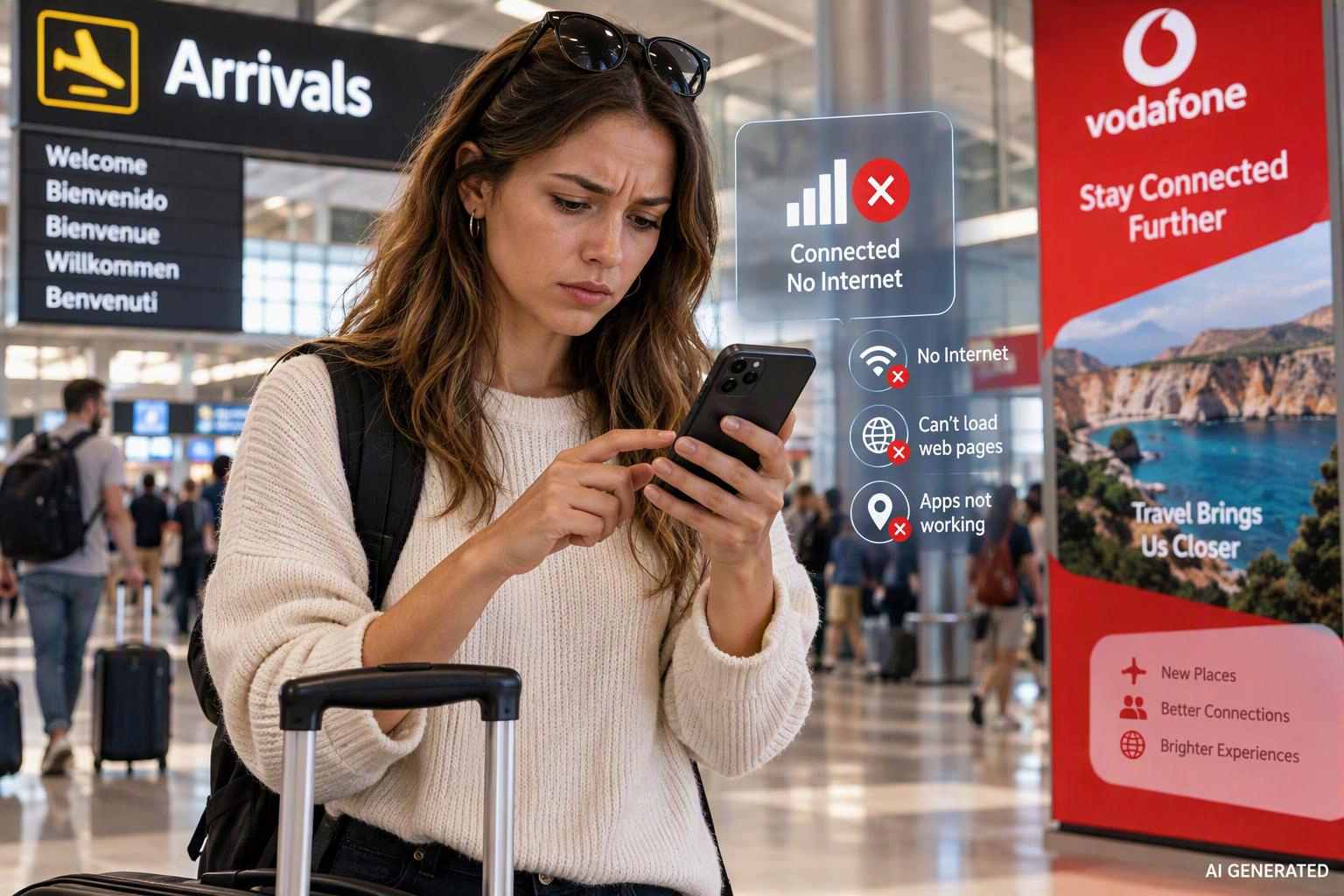
eSIM verbunden, aber Internet funktioniert nicht? So beheben Sie das Problem.
Kaum etwas ist ärgerlicher, als am Ziel anzukommen, Empfangsbalken auf dem Handy zu sehen und trotzdem nicht ins Internet zu können. Die Reise-eSIM scheint verbunden zu sein, das Gerät zeigt Netzabdeckung an, doch Google Maps lädt nicht, WhatsApp sendet keine Nachrichten und die Lieblings-Reise-Apps scheinen komplett zu hängen. Die gute Nachricht? In den meisten Fällen lässt sich das Problem überraschend einfach beheben. Egal ob iPhone, Samsung Galaxy, Google Pixel oder ein anderes eSIM-kompatibles Gerät – mit wenigen einfachen Schritten sind Sie innerhalb weniger Minuten wieder online. Dieser Leitfaden erklärt die häufigsten Gründe, warum eine eSIM zwar als verbunden angezeigt wird, mobile Daten aber nicht funktionieren, und bietet praktische Lösungen, die Reisenden weltweit helfen.
Wenn Sie noch nie eine Reise-eSIM genutzt haben, probieren Sie die Vodafone Travel eSIM für optimale Ergebnisse.
Warum wird meine eSIM als verbunden angezeigt, obwohl ich kein Internet habe?
Wenn Ihr Smartphone Signalbalken anzeigt, bedeutet das, dass Ihr Gerät erfolgreich mit einem Mobilfunknetz verbunden ist. Eine Netzwerkverbindung ist jedoch nicht dasselbe wie eine funktionierende Internetverbindung. Stellen Sie sich das so vor, als würden Sie Ihren Laptop mit dem WLAN eines Hotels verbinden. Sie sind zwar mit dem Router verbunden, aber wenn die Netzwerkkonfiguration nicht korrekt ist, haben Sie trotzdem keinen Internetzugang. Zu den häufigsten Gründen gehören:
Mobile Daten deaktiviert
Datenroaming deaktiviert
Falsche APN-Einstellungen
Falsche SIM-Karte für die Daten ausgewählt
Netzwerkregistrierungsprobleme
Beschränkungen für Trägerschlösser
Abgelaufene oder inaktive Datentarife
Gerätekompatibilitätsprobleme
Ausfälle des lokalen Netzwerks
Bevor Sie davon ausgehen, dass Ihre eSIM defekt ist, arbeiten Sie die folgenden Lösungsansätze nacheinander durch.
1. Prüfen Sie, ob die mobilen Daten aktiviert sind.
Das klingt selbstverständlich, ist aber eine der häufigsten Ursachen für Verbindungsprobleme auf Reisen. Viele Reisende installieren ihre eSIM zwar erfolgreich, vergessen aber, die mobilen Daten auf der eSIM-Leitung selbst zu aktivieren.
Auf dem iPhone
Offen
Einstellungen
Klopfen
Mobile Daten
Bestätigen
Mobile Daten
ist eingeschaltet
Prüfen Sie, ob Ihre Reise-eSIM als aktive Datenleitung ausgewählt ist.
Auf Android
Offen
Einstellungen
Klopfen
Verbindungen
oder
Netzwerk & Internet
Offen
SIM-Manager
Bitte prüfen Sie, ob mobile Daten aktiviert sind.
Stellen Sie sicher, dass die eSIM für die Datennutzung ausgewählt ist.
Wenn Sie international reisen, sollten Sie sich eine Vodafone Travel eSIM zulegen, um Roaming-Gebühren zu vermeiden.
2. Datenroaming aktivieren
Eines der größten Missverständnisse bezüglich Reise-eSIMs ist, dass Roaming immer ausgeschaltet bleiben sollte.
Tatsächlich ist bei vielen Anbietern von Reise-eSIMs die Aktivierung des Datenroamings erforderlich, da die Verbindung über Partnernetze im Ausland erfolgt. Ihre eSIM kann ein starkes Signal anzeigen, aber dennoch keinen Internetzugang bieten, wenn Roaming deaktiviert ist.
Auf dem iPhone
Einstellungen → Mobile Daten → eSIM auswählen → Datenroaming → EIN
Auf Android
Einstellungen → SIM-Manager → Reise-eSIM → Roaming → EIN
Keine Sorge, die Aktivierung des Roamings mit Ihrer Reise-eSIM führt in der Regel nicht zu unerwarteten Kosten, da Ihr Tarif bereits den Zugang zu unterstützten Partnernetzen beinhaltet. Warten Sie nach der Aktivierung des Roamings zwei bis drei Minuten und testen Sie Ihre Verbindung erneut.
3. Starten Sie Ihr Gerät neu.
Es mag simpel klingen, aber ein Neustart behebt Netzwerkregistrierungsprobleme oft sofort.
Wenn sich Ihr Telefon wieder mit dem Netzwerk verbindet, wird es aktualisiert:
IP-Einstellungen
Netzwerkauthentifizierung
Carrier-Verbindungen
Datenrouting
Ein einfacher Neustart kann oft Verbindungsprobleme lösen, die viel schwerwiegender erscheinen.
Schnellstartschritte
Schalten Sie Ihr Telefon vollständig aus.
Warten Sie 30 Sekunden
Schalten Sie es wieder ein
Internetverbindung erneut testen
Sie wären überrascht, wie viele Probleme mit der Reiseverbindung nach einem Neustart verschwinden.
4. Überprüfen Sie, ob die richtige SIM-Karte die mobilen Daten verwaltet.
Viele Reisende nutzen die Dual-SIM-Funktionalität.
Zum Beispiel:
Physische SIM-Karte = Festnetznummer
Reise-eSIM = Datenverbindung
Probleme treten auf, wenn das Gerät weiterhin versucht, die Heim-SIM anstelle der Reise-eSIM für die Datennutzung zu verwenden.
Auf dem iPhone prüfen
Einstellungen → Mobile Daten → Mobile Datenleitung Stellen Sie sicher, dass Ihre Reise-eSIM ausgewählt ist.
Auf Android prüfen
Einstellungen → SIM-Manager → Mobile Daten Wählen Sie die Reise-eSIM. Dies ist erforderlich, wenn Sie Ihre Festnetznummer während Ihrer Reise aktiv behalten möchten.
5. Überprüfen Sie Ihre APN-Einstellungen
APN steht für Access Point Name (Zugangspunktname). Dieser Name teilt Ihrem Telefon mit, wie es sich mit dem Internetnetz Ihres Mobilfunkanbieters verbindet. Falsche APN-Einstellungen gehören zu den häufigsten Ursachen für Fehlermeldungen wie „Verbunden, aber kein Internet“.
Anzeichen eines APN-Problems
Signalbalken sichtbar
eSIM aktiv
Es werden keine Webseiten geladen
Apps zeigen "Keine Internetverbindung" an.
So überprüfen Sie die APN-Einstellungen
iPhone
Einstellungen → Mobile Daten → eSIM → Mobiles Datennetzwerk
Android
Einstellungen → Mobilfunknetze → Zugangspunktnamen: Vergleichen Sie den angezeigten APN mit den Anweisungen Ihres eSIM-Anbieters.
Falls die Einstellungen nicht übereinstimmen, aktualisieren Sie sie, speichern Sie die Änderungen und starten Sie Ihr Gerät neu.
6. Netzwerkauswahl auf automatisch umstellen
Manche Reisende wählen die Netzwerke erst nach ihrer Ankunft manuell aus.
Dies kann gelegentlich zu Problemen führen, wenn das ausgewählte Netzwerk nicht der bevorzugte Partner des eSIM-Anbieters ist.
Fix
Stellen Sie die Netzwerkauswahl auf automatisch.
iPhone
Einstellungen → Mobile Daten → Netzwerkauswahl → Automatisch
Android
Einstellungen → Mobilfunknetze → Netzbetreiber → Automatisch auswählen
Nach kurzer Zeit sollte sich Ihr Gerät wieder mit dem am besten geeigneten Partnernetzwerk verbinden.
7. Bestätigen Sie, dass Ihr Datentarif aktiviert wurde.
Ein überraschend häufiges Problem tritt auf, wenn Nutzer eine eSIM installieren, den Tarif aber noch nicht aktiviert haben. Installation und Aktivierung sind nicht immer dasselbe.
Je nach Anbieter:
Die Aktivierung kann bei Ankunft erfolgen.
Die Aktivierung kann erfolgen, wenn die eSIM zum ersten Mal eine Verbindung herstellt.
Die Aktivierung erfordert möglicherweise eine manuelle Bestätigung
Überprüfen:
Die App Ihres Anbieters
Aktivierungs-E-Mails
Details zur Bestellbestätigung
8. Verbleibendes Datenvolumen prüfen
Manche Nutzer vermuten ein technisches Problem, obwohl sie bereits alle verfügbaren Daten aufgebraucht haben. Viele Reise-eSIM-Pakete beinhalten ein festes Datenvolumen.
Beispiele:
5 GB
10 GB
20 GB
50 GB
Schwere Aktivitäten wie:
Streaming in HD-Video
Videoanrufe
Fotos hochladen
Hotspot-Freigabe
können große Datenmengen schnell verarbeiten.
Melden Sie sich in Ihrem Anbieterkonto an und überprüfen Sie Folgendes:
Restbetrag
Gültigkeit des Plans
Verfallsdatum
Wenn keine Daten mehr vorhanden sind, erscheint die Verbindung oft aktiv, obwohl der Internetzugang eingeschränkt oder unterbrochen ist.
9. Prüfen Sie, ob Ihr Telefon einen Netzbetreiber-Lock hat.
Für Reise-eSIMs wird in der Regel ein entsperrtes Gerät benötigt.
Wenn Ihr Telefon noch an einen bestimmten Mobilfunkanbieter gebunden ist, kann die eSIM zwar teilweise installiert werden, funktioniert aber möglicherweise nicht richtig.
Auf dem iPhone prüfen
Einstellungen → Allgemein → AboutLook
für:
Netzbetreibersperre: Keine SIM-Beschränkungen
Auf Android prüfen
Der Status der Trägerverriegelung variiert je nach Hersteller, ist aber typischerweise hier zu finden:
Einstellungen → Über das Telefon → SIM-Status Gesperrte Geräte müssen möglicherweise vor Reiseantritt vom ursprünglichen Mobilfunkanbieter entsperrt werden.
10. Aktualisieren Sie Ihr Betriebssystem
Veraltete Software kann mitunter Netzwerkkompatibilitätsprobleme verursachen.
Auf Aktualisierungen prüfen:
iPhone
Einstellungen → Allgemein → Softwareaktualisierung
Android
Einstellungen → System → Softwareaktualisierung
Aktualisierte Software umfasst oft:
Netzwerkreparaturen
eSIM-Verbesserungen
Aktualisierungen zur Netzbetreiberkompatibilität
Sicherheitsverbesserungen
11. Mobilfunknetzeinstellungen zurücksetzen
Wenn alles andere fehlgeschlagen ist, lassen sich durch das Zurücksetzen der Netzwerkeinstellungen oft versteckte Konfigurationsprobleme beheben.
iPhone
Einstellungen → Allgemein → iPhone übertragen oder zurücksetzen → Zurücksetzen → Netzwerkeinstellungen zurücksetzen
Android
Einstellungen → System → Optionen zurücksetzen → Einstellungen für mobiles Netzwerk zurücksetzen
Beachten Sie, dass gespeicherte WLAN-Passwörter möglicherweise ebenfalls gelöscht werden.
12. Überprüfen Sie die Netzabdeckung an Ihrem aktuellen Standort
In manchen Situationen funktioniert Ihre eSIM einwandfrei, aber die Netzabdeckung ist an Ihrem Standort eingeschränkt. Dies tritt besonders häufig auf in:
U-Bahn-Transportsysteme
Abgelegene Strände
Bergregionen
Ländliche Gebiete
Tunnel
Große Veranstaltungsräume
Gehen Sie nach draußen und testen Sie erneut.
Wann sollten Sie den Support kontaktieren?
Wenn Sie alle oben genannten Schritte durchgeführt haben und immer noch keinen Internetzugang haben, ist es an der Zeit, sich an Ihren eSIM-Anbieter zu wenden.
Bitte halten Sie Folgendes bereit:
Gerätemodell
Betriebssystem für Telefone
Zielland
Netzwerkname wird auf dem Bildschirm angezeigt
Screenshots der Einstellungen
Fehlermeldungen
Supportteams können Aktivierungsprobleme, Bereitstellungsfehler oder regionale Netzwerkbeschränkungen in der Regel viel schneller erkennen, wenn diese Informationen verfügbar sind.
Checkliste zur schnellen Fehlerbehebung
Bevor Sie den Support kontaktieren, bestätigen Sie Folgendes:
✅ Mobile Daten aktiviert ✅ Reise-eSIM für Daten ausgewählt ✅ Datenroaming aktiviert ✅ APN-Einstellungen verifiziert ✅ Netzwerkauswahl auf automatisch eingestellt ✅ Telefon neu gestartet ✅ Datenvolumen verfügbar ✅ Trägerschloss entfernt ✅ Software aktualisiert ✅ Empfang am Standort möglich
In vielen Fällen lässt sich das Problem durch eine dieser Überprüfungen innerhalb weniger Minuten beheben.
Verbinden Sie sich, bevor Ihre Reise beginnt.
Am einfachsten vermeiden Sie Verbindungsprobleme im Ausland, indem Sie sich vor der Abreise vorbereiten. Installieren Sie Ihre Reise-eSIM, solange Sie noch Zugang zu zuverlässigem WLAN haben, überprüfen Sie Ihre Einstellungen und vergewissern Sie sich vor dem Boarding, dass Ihr Gerät eSIM-kompatibel ist.
Egal ob Sie nach Europa, in die USA, nach Japan, Thailand oder in andere Länder reisen: Mit mobilen Daten direkt nach Ihrer Ankunft haben Sie sofortigen Zugriff auf Karten, Transport-Apps, Buchungsbestätigungen und Messenger. Entdecken Sie die Vodafone Travel eSIM-Tarife vor Ihrer nächsten Reise und bleiben Sie vom ersten Moment Ihrer Landung an online.
KI-Erklärung
Dieser Artikel wurde mithilfe künstlicher Intelligenz erstellt und gemäß den Inhaltsstandards von Vodafone Travel geprüft, bearbeitet und für die Veröffentlichung strukturiert. Alle Hinweise dienen lediglich der allgemeinen Information und sollten gegebenenfalls mit den Anweisungen Ihres Geräteherstellers und eSIM-Anbieters abgeglichen werden.
Mehr lesen

Funktionieren eSIMs auf Kreuzfahrtschiffen? Ein vollständiger Leitfaden für die Kommunikation auf See
Funktionieren eSIMs auf Kreuzfahrtschiffen? Erfahren Sie, wann sie funktionieren, wann nicht und wie Sie während Ihrer gesamten Kreuzfahrt in Verbindung bleiben können.

Neukunden mit einer Reise-eSIM erhalten 15 % Rabatt mit Vodafone Travel
Neu bei Vodafone Travel? Sichern Sie sich 15 % Rabatt auf Ihre erste Travel eSIM-Bestellung mit dem Code NEWTRAVELLERS15. Das Angebot ist zeitlich begrenzt und vom 8. bis 22. Oktober gültig.

Vodafone Travel auf dem World Aviation Festival 2026: Die Zukunft des Reisens gestalten
Besuchen Sie Vodafone Travel auf dem World Aviation Festival vom 13. bis 15. Oktober und entdecken Sie, wie die globale eSIM-Konnektivität das Reiseerlebnis verändert.