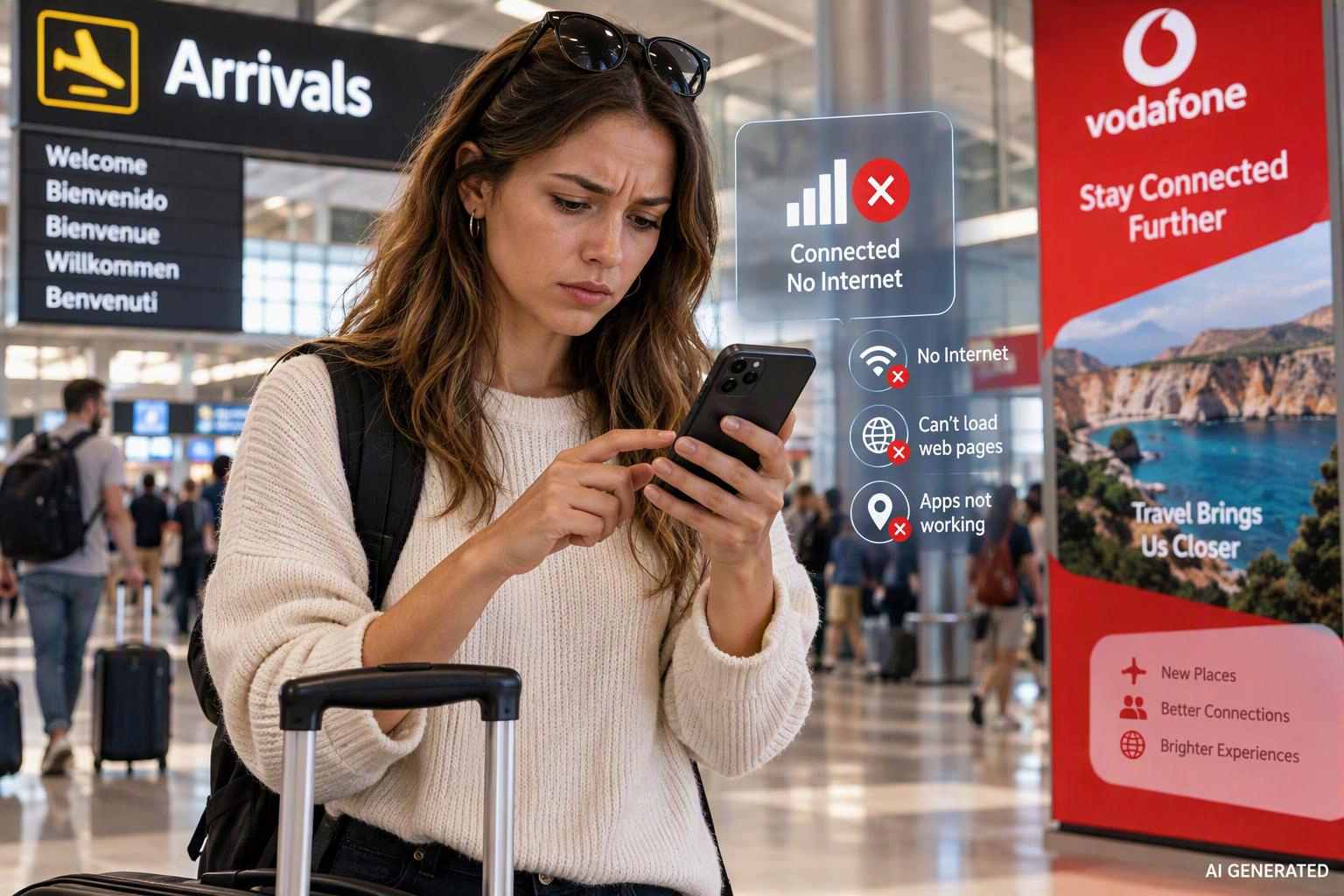
eSIM conectado, mas a internet não está funcionando? Veja como resolver.
Poucos problemas tecnológicos em viagens são tão frustrantes quanto chegar ao seu destino, ver as barras de sinal no celular e ainda assim não conseguir acessar a internet. Seu eSIM de viagem aparece como conectado, seu dispositivo mostra cobertura de rede, mas o Google Maps não carrega, o WhatsApp não envia mensagens e seus aplicativos de viagem favoritos parecem completamente travados. A boa notícia? Na maioria dos casos, esse problema é surpreendentemente fácil de resolver. Seja você usuário de iPhone, Samsung Galaxy, Google Pixel ou outro dispositivo compatível com eSIM, existem várias etapas simples de solução de problemas que podem colocá-lo online novamente em minutos. Este guia aborda os motivos mais comuns pelos quais um eSIM aparece como conectado, mas os dados móveis não funcionam, juntamente com soluções práticas que funcionam para viajantes do mundo todo.
Se você nunca usou um eSIM para viagens, experimente o Vodafone Travel eSim para obter os melhores resultados.
Por que meu eSIM mostra que está conectado, mas não tenho internet?
Quando seu celular exibe barras de sinal, significa que seu dispositivo se conectou com sucesso a uma rede móvel. No entanto, estar conectado a uma rede não é exatamente o mesmo que ter uma conexão de internet funcionando. Pense nisso como conectar seu laptop à rede Wi-Fi de um hotel. Você pode estar conectado ao roteador, mas se a configuração da rede não estiver correta, você ainda não terá acesso à internet. Alguns dos motivos mais comuns incluem:
Dados móveis desativados
Roaming de dados desativado
Configurações de APN incorretas
O cartão SIM selecionado para os dados está incorreto.
Problemas de registro de rede
Restrições de bloqueio da operadora
Planos de dados expirados ou inativos
Problemas de compatibilidade do dispositivo
interrupções na rede local
Antes de presumir que seu eSIM falhou, tente as soluções abaixo uma a uma.
1. Verifique se os dados móveis estão ativados.
Isso parece óbvio, mas é uma das causas mais comuns de problemas de conectividade em viagens. Muitos viajantes instalam seu eSIM com sucesso, mas se esquecem de ativar os dados móveis na própria linha do eSIM.
No iPhone
Abrir
Configurações
Tocar
Dados móveis
Confirmar
Dados móveis
está ligado
Verifique se o seu eSIM de viagem está selecionado como a linha de dados ativa.
No Android
Abrir
Configurações
Tocar
Conexões
ou
Rede e Internet
Abrir
Gerenciador de SIM
Confirme se os dados móveis estão ativados.
Certifique-se de que o eSIM esteja selecionado para uso de dados.
Se você estiver viajando para o exterior, talvez queira se conectar a um eSIM de viagem da Vodafone para evitar tarifas de roaming.
2. Ative o roaming de dados
Um dos maiores equívocos sobre os eSIMs de viagem é que o roaming deve estar sempre desligado.
Na realidade, muitos fornecedores de eSIM para viagens exigem que o roaming de dados esteja ativado, pois se conectam por meio de redes parceiras no exterior. Seu eSIM pode mostrar um sinal forte, mas não fornecer acesso à internet se o roaming estiver desativado.
No iPhone
Configurações → Dados móveis → Selecione seu eSIM → Roaming de dados → ATIVADO
No Android
Configurações → Gerenciador de SIM → eSIM de viagem → Roaming → ATIVADO
Não se preocupe, ativar o roaming no seu eSIM de viagem geralmente não gera cobranças inesperadas, pois seu plano já inclui acesso às redes parceiras compatíveis. Após ativar o roaming, aguarde de dois a três minutos e teste sua conexão novamente.
3. Reinicie o seu dispositivo
Pode parecer algo básico, mas reiniciar o computador geralmente resolve problemas de registro de rede imediatamente.
Quando o seu telefone se reconecta à rede, ele atualiza:
Configurações de IP
Autenticação de rede
Conexões de operadora
Roteamento de dados
Uma simples reinicialização pode muitas vezes resolver problemas de conectividade que parecem muito mais sérios.
Passos rápidos para reiniciar
Desligue completamente o seu telefone.
Aguarde 30 segundos
Ligue-o novamente.
Teste novamente o acesso à internet.
Você ficaria surpreso com a quantidade de problemas de conectividade em viagens que desaparecem após uma reinicialização.
4. Verifique se o SIM correto está gerenciando os dados móveis.
Muitos viajantes utilizam a funcionalidade dual-SIM.
Por exemplo:
SIM físico = número residencial
eSIM de viagem = conexão de dados
Os problemas ocorrem quando o dispositivo continua tentando usar o SIM residencial para dados em vez do eSIM de viagem.
Verificar no iPhone
Configurações → Dados móveis → Linha de dados móveis. Certifique-se de que seu eSIM de viagem esteja selecionado.
Confira no Android
Configurações → Gerenciador de SIM → Dados Móveis. Selecione o eSIM de viagem. Isso se você pretende manter seu número residencial ativo durante a viagem.
5. Verifique suas configurações de APN
APN significa Nome do Ponto de Acesso. Isso informa ao seu telefone como se conectar à rede de internet da operadora. Configurações de APN incorretas são uma das principais causas de erros de "conectado, mas sem internet".
Sinais de um problema com o APN
Barras de sinal visíveis
eSIM ativo
Nenhum site carrega
Os aplicativos mostram "Sem conexão com a internet".
Como verificar as configurações de APN
iPhone
Configurações → Dados móveis → eSIM → Rede de dados móveis
Android
Configurações → Redes móveis → Nomes de pontos de acesso. Compare o APN listado com as instruções fornecidas pelo seu provedor de eSIM.
Se as configurações não corresponderem, atualize-as, salve as alterações e reinicie o dispositivo.
6. Alterne a seleção de rede para Automático.
Alguns viajantes selecionam manualmente as redes após a chegada.
Isso pode ocasionalmente causar problemas se a rede selecionada não for a parceira preferencial do provedor do eSIM.
Consertar
Defina a seleção de rede para Automático.
iPhone
Configurações → Dados móveis → Seleção de rede → Automático
Android
Configurações → Redes móveis → Operadoras de rede → Selecionar automaticamente
Após alguns instantes, seu dispositivo deverá se reconectar à rede parceira mais adequada.
7. Confirme se seu plano de dados foi ativado.
Um problema surpreendentemente comum ocorre quando os usuários instalam um eSIM, mas ainda não ativaram o plano. Instalação e ativação nem sempre são a mesma coisa.
Dependendo do seu provedor:
A ativação pode ocorrer na chegada.
A ativação pode ocorrer quando o eSIM for conectado pela primeira vez.
A ativação pode exigir confirmação manual.
Verificar:
O aplicativo do seu provedor
E-mails de ativação
Detalhes da confirmação do pedido
8. Verifique o saldo de dados restante.
Alguns usuários presumem ter um problema técnico quando, na verdade, já utilizaram todos os dados disponíveis. Muitos pacotes de eSIM para viagens incluem franquias de dados fixas.
Exemplos:
5 GB
10 GB
20 GB
50 GB
Atividades pesadas, tais como:
Vídeo HD em streaming
Chamada de vídeo
Carregar fotos
Compartilhamento de hotspot
Pode utilizar grandes quantidades de dados rapidamente.
Faça login na sua conta do provedor e verifique:
Saldo restante
Validade do plano
Data de validade
A falta de dados restantes geralmente resulta em uma conexão que aparece como ativa enquanto o acesso à internet está restrito ou interrompido.
9. Verifique se o seu telefone está bloqueado para alguma operadora.
Os eSIMs de viagem geralmente exigem um dispositivo desbloqueado.
Se o seu telefone ainda estiver bloqueado para uma operadora específica, o eSIM pode ser instalado parcialmente, mas não funcionar corretamente.
Verificar no iPhone
Configurações → Geral → SobreAparência
para:
Bloqueio de operadora: Sem restrições de SIM
Confira no Android
O status de bloqueio da operadora varia de acordo com o fabricante, mas geralmente pode ser encontrado em:
Configurações → Sobre o telefone → Status do SIM. Dispositivos bloqueados podem exigir desbloqueio junto à operadora original antes de viajar.
10. Atualize seu sistema operacional
Software desatualizado pode, por vezes, causar problemas de compatibilidade de rede.
Verifique se há atualizações:
iPhone
Configurações → Geral → Atualização de Software
Android
Configurações → Sistema → Atualização de software
O software atualizado geralmente inclui:
Correções de rede
Melhorias no eSIM
atualizações de compatibilidade com operadoras
Melhorias de segurança
11. Redefinir as configurações da rede móvel
Se tudo o mais falhar, redefinir as configurações de rede geralmente resolve problemas de configuração ocultos.
iPhone
Ajustes → Geral → Transferir ou Restaurar iPhone → Restaurar → Restaurar Ajustes de Rede
Android
Configurações → Sistema → Opções de redefinição → Redefinir configurações de rede móvel
Observe que as senhas de Wi-Fi salvas também podem ser removidas.
12. Verifique a cobertura em sua localização atual.
Em algumas situações, seu eSIM está funcionando corretamente, mas a cobertura é limitada onde você está. Isso é especialmente comum em:
Sistemas de transporte subterrâneo
Praias remotas
Regiões montanhosas
Áreas rurais
Túneis
Grandes espaços internos
Vá para um local aberto e faça o teste novamente.
Quando devo entrar em contato com o suporte?
Se você já concluiu todas as etapas acima e ainda não tem acesso à internet, é hora de entrar em contato com seu provedor de eSIM.
Esteja preparado para fornecer:
Modelo do dispositivo
Sistema operacional do telefone
País de destino
Nome da rede exibido na tela
Capturas de tela das configurações
Mensagens de erro
As equipes de suporte geralmente conseguem identificar problemas de ativação, erros de provisionamento ou restrições de rede regionais muito mais rapidamente quando essas informações estão disponíveis.
Lista de verificação rápida para solução de problemas
Antes de entrar em contato com o suporte, confirme:
✅ Dados móveis ativados ✅ eSIM de viagem selecionado para dados ✅ Roaming de dados ativado ✅ Configurações de APN verificadas ✅ Seleção de rede definida como automática ✅ Telefone reiniciado ✅ Pacote de dados disponível ✅ Trava do transportador removida ✅ Software atualizado ✅ Cobertura disponível no local
Em muitos casos, uma dessas verificações resolve o problema em poucos minutos.
Conecte-se antes do início da sua viagem.
A maneira mais fácil de evitar problemas de conectividade no exterior é se preparar antes da partida. Instale seu eSIM de viagem enquanto ainda tiver acesso a uma rede Wi-Fi confiável, verifique suas configurações e confirme se seu dispositivo é compatível com eSIM antes de embarcar no voo.
Quer esteja a caminho da Europa, dos EUA, do Japão, da Tailândia ou de qualquer outro lugar, ter dados móveis à mão à chegada significa acesso imediato a mapas, aplicações de transporte, confirmações de reservas e serviços de mensagens. Consulte os planos eSIM da Vodafone Travel antes da sua próxima viagem e esteja conectado desde o momento em que aterrar.
Declaração de IA
Este artigo foi criado com o auxílio de inteligência artificial e revisado, editado e estruturado para publicação de acordo com os padrões de conteúdo da Vodafone Travel. Todas as orientações são meramente informativas e devem ser verificadas com as instruções do fabricante do seu dispositivo e do seu provedor de eSIM, quando aplicável.
Leia mais

Os eSIMs funcionam em navios de cruzeiro? Um guia completo para se manter conectado no mar.
Os eSIMs funcionam em navios de cruzeiro? Saiba quando funcionam, quando não funcionam e como se manter conectado durante todo o seu cruzeiro.

Clientes que utilizam o eSIM de viagem pela primeira vez recebem 15% de desconto com a Vodafone Travel.
Novo na Vodafone Travel? Aproveite 15% de desconto no seu primeiro pedido de eSIM para viagens com o código NEWTRAVELLERS15. Oferta por tempo limitado, válida de 8 a 22 de outubro.

Vodafone Travel no World Aviation Festival 2026: Conectando o Futuro das Viagens
Participe do World Aviation Festival, de 13 a 15 de outubro, com a Vodafone Travel, e descubra como a conectividade global por eSIM está transformando a experiência do viajante.