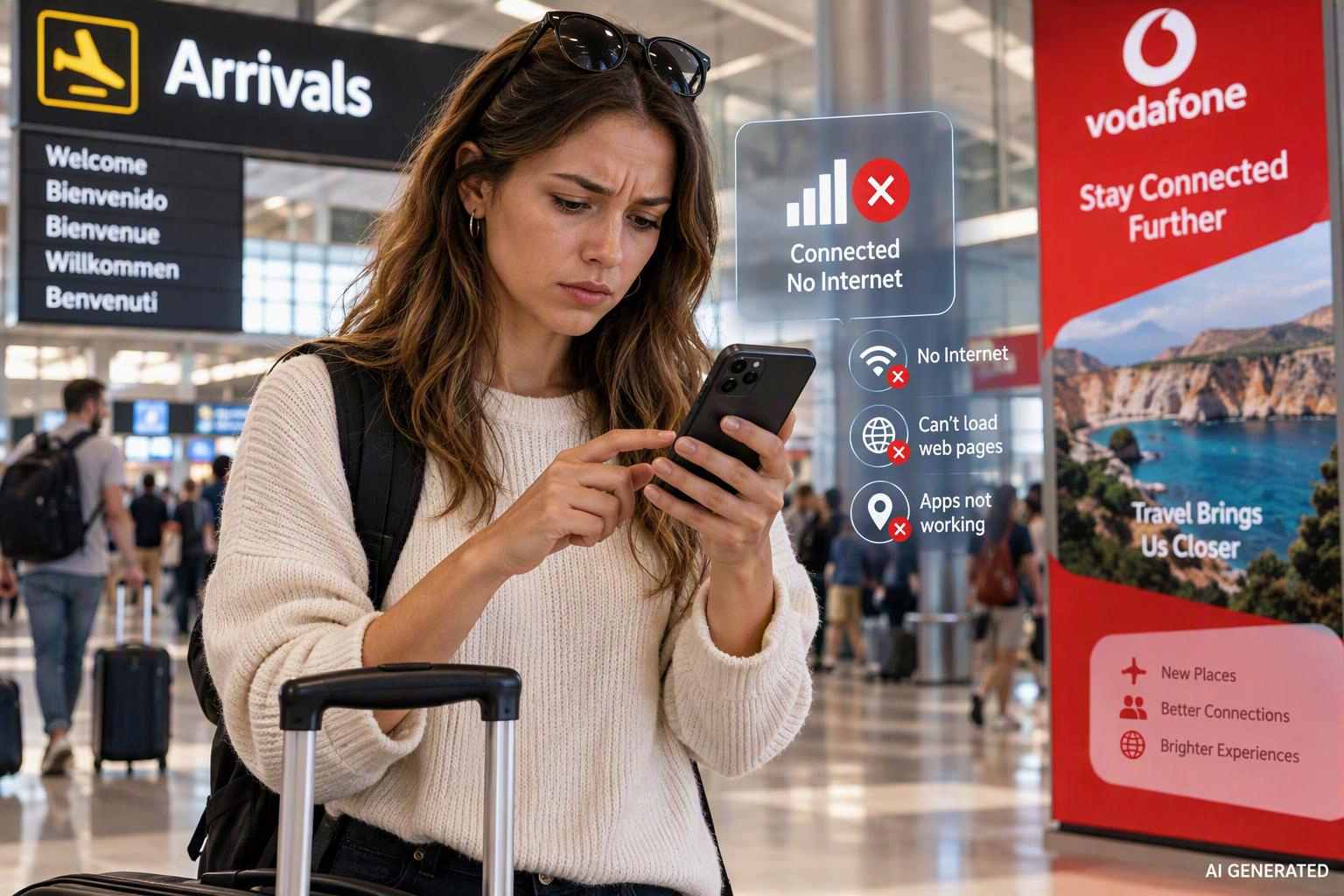
eSIM đã được kết nối nhưng Internet không hoạt động? Đây là cách khắc phục.
Ít có vấn đề công nghệ du lịch nào gây khó chịu hơn việc đến nơi, thấy vạch sóng trên điện thoại nhưng vẫn không thể truy cập internet. eSIM du lịch của bạn hiển thị đã kết nối, thiết bị cho thấy có vùng phủ sóng mạng, nhưng Google Maps không tải được, WhatsApp không gửi được tin nhắn và các ứng dụng du lịch yêu thích của bạn dường như bị kẹt hoàn toàn. Tin tốt là gì? Trong hầu hết các trường hợp, vấn đề này lại dễ khắc phục một cách đáng ngạc nhiên. Cho dù bạn đang sử dụng iPhone, Samsung Galaxy, Google Pixel hay thiết bị tương thích eSIM khác, có một số bước khắc phục sự cố đơn giản có thể giúp bạn kết nối lại internet trong vài phút. Hướng dẫn này sẽ trình bày các lý do phổ biến nhất khiến eSIM hiển thị đã kết nối nhưng dữ liệu di động không hoạt động, cùng với các giải pháp thiết thực hiệu quả dành cho du khách trên toàn thế giới.
Nếu bạn hoàn toàn chưa từng sử dụng eSIM du lịch, hãy thử Vodafone Travel eSIM để có trải nghiệm tốt nhất.
Tại sao eSIM của tôi hiển thị đã kết nối nhưng lại không có internet?
Khi điện thoại hiển thị vạch sóng, điều đó có nghĩa là thiết bị của bạn đã kết nối thành công với mạng di động. Tuy nhiên, việc kết nối với mạng không hoàn toàn giống với việc có kết nối internet hoạt động. Hãy tưởng tượng việc kết nối máy tính xách tay của bạn với mạng Wi-Fi của khách sạn. Bạn có thể đã kết nối với bộ định tuyến, nhưng nếu cấu hình mạng không chính xác, bạn vẫn sẽ không có truy cập internet. Một số nguyên nhân phổ biến nhất bao gồm:
Dữ liệu di động đã bị vô hiệu hóa
Chế độ chuyển vùng dữ liệu đã tắt
Cài đặt APN không chính xác
Đã chọn sai SIM để sử dụng dữ liệu.
Các vấn đề đăng ký mạng
Hạn chế khóa của nhà mạng
Gói dữ liệu đã hết hạn hoặc không hoạt động
Các vấn đề về khả năng tương thích thiết bị
Sự cố mất mạng cục bộ
Trước khi cho rằng eSIM của bạn bị lỗi, hãy thử từng bước khắc phục sự cố dưới đây.
1. Kiểm tra xem dữ liệu di động đã được bật chưa.
Điều này nghe có vẻ hiển nhiên, nhưng lại là một trong những nguyên nhân phổ biến nhất gây ra các vấn đề về kết nối khi đi du lịch. Nhiều du khách cài đặt eSIM thành công nhưng lại quên bật dữ liệu di động trên chính đường dây eSIM đó.
Trên iPhone
Mở
Cài đặt
Vỗ nhẹ
Dữ liệu di động
Xác nhận
Dữ liệu di động
đã được bật
Hãy kiểm tra xem eSIM du lịch của bạn đã được chọn làm đường truyền dữ liệu hoạt động chưa.
Trên Android
Mở
Cài đặt
Vỗ nhẹ
Kết nối
hoặc
Mạng & Internet
Mở
Quản lý SIM
Xác nhận dữ liệu di động đã được bật.
Hãy đảm bảo rằng eSIM đã được chọn để sử dụng dữ liệu.
Nếu bạn đi du lịch quốc tế, bạn có thể muốn kết nối với SIM du lịch Vodafone để tránh phí chuyển vùng.
2. Bật Chế độ chuyển vùng dữ liệu
Một trong những quan niệm sai lầm lớn nhất về eSIM du lịch là chế độ roaming luôn phải được tắt.
Trên thực tế, nhiều nhà cung cấp eSIM du lịch yêu cầu bật tính năng chuyển vùng dữ liệu vì họ kết nối thông qua mạng lưới đối tác ở nước ngoài. eSIM của bạn có thể hiển thị tín hiệu mạnh nhưng không cung cấp truy cập internet nếu tính năng chuyển vùng bị tắt.
Trên iPhone
Cài đặt → Dữ liệu di động → Chọn eSIM của bạn → Chuyển vùng dữ liệu → BẬT
Trên Android
Cài đặt → Trình quản lý SIM → eSIM du lịch → Chuyển vùng → BẬT
Đừng lo lắng, việc kích hoạt chuyển vùng trên eSIM du lịch của bạn thường sẽ không phát sinh phí bất ngờ vì gói cước của bạn đã bao gồm quyền truy cập vào các mạng đối tác được hỗ trợ. Sau khi kích hoạt chuyển vùng, hãy đợi từ hai đến ba phút và kiểm tra lại kết nối.
3. Khởi động lại thiết bị của bạn
Nghe có vẻ đơn giản, nhưng việc khởi động lại máy thường giải quyết ngay các vấn đề đăng ký mạng.
Khi điện thoại của bạn kết nối lại với mạng, nó sẽ làm mới:
Cài đặt IP
Xác thực mạng
Kết nối nhà mạng
Định tuyến dữ liệu
Việc khởi động lại máy thường có thể giải quyết các sự cố kết nối tưởng chừng nghiêm trọng hơn nhiều.
Các bước khởi động lại nhanh
Tắt nguồn điện thoại hoàn toàn
Chờ 30 giây
Bật lại
Kiểm tra lại kết nối internet
Bạn sẽ ngạc nhiên khi biết có bao nhiêu vấn đề về kết nối du lịch biến mất sau khi khởi động lại hệ thống.
4. Xác minh SIM nào đang quản lý dữ liệu di động.
Nhiều du khách sử dụng chức năng hai SIM.
Ví dụ:
SIM vật lý = số điện thoại nhà
eSIM du lịch = kết nối dữ liệu
Sự cố xảy ra khi thiết bị tiếp tục cố gắng sử dụng SIM chính để truy cập dữ liệu thay vì eSIM du lịch.
Kiểm tra trên iPhone
Cài đặt → Dữ liệu di động → Đường dây dữ liệu di động. Hãy đảm bảo rằng eSIM du lịch của bạn đã được chọn.
Kiểm tra trên Android
Cài đặt → Quản lý SIM → Dữ liệu di động. Chọn eSIM du lịch. Nếu bạn dự định giữ số điện thoại nhà hoạt động trong khi đi du lịch.
5. Kiểm tra cài đặt APN của bạn
APN là viết tắt của Access Point Name (Tên điểm truy cập). Thông tin này cho điện thoại của bạn biết cách kết nối với mạng internet của nhà mạng. Cài đặt APN không chính xác là một trong những nguyên nhân hàng đầu gây ra lỗi "đã kết nối nhưng không có internet".
Dấu hiệu của sự cố APN
Vạch tín hiệu hiển thị
eSIM đang hoạt động
Không có trang web nào tải được
Các ứng dụng hiển thị "Không có kết nối Internet"
Cách kiểm tra cài đặt APN
iPhone
Cài đặt → Dữ liệu di động → eSIM → Mạng dữ liệu di động
Android
Cài đặt → Mạng di động → Tên điểm truy cập. So sánh APN được liệt kê với hướng dẫn do nhà cung cấp eSIM của bạn cung cấp.
Nếu các cài đặt không khớp, hãy cập nhật chúng, lưu thay đổi và khởi động lại thiết bị của bạn.
6. Chuyển chế độ chọn mạng sang Tự động
Một số du khách tự chọn mạng sau khi đến nơi.
Điều này đôi khi có thể gây ra sự cố nếu mạng được chọn không phải là đối tác ưu tiên của nhà cung cấp eSIM.
Sửa chữa
Đặt chế độ chọn mạng thành Tự động.
iPhone
Cài đặt → Dữ liệu di động → Chọn mạng → Tự động
Android
Cài đặt → Mạng di động → Nhà mạng → Chọn Tự động
Sau vài khoảnh khắc, thiết bị của bạn sẽ tự động kết nối lại với mạng đối tác phù hợp nhất.
7. Xác nhận gói dữ liệu của bạn đã được kích hoạt
Một vấn đề khá phổ biến xảy ra khi người dùng cài đặt eSIM nhưng chưa kích hoạt gói cước. Việc cài đặt và kích hoạt không phải lúc nào cũng giống nhau.
Tùy thuộc vào nhà cung cấp dịch vụ của bạn:
Việc kích hoạt có thể diễn ra khi đến nơi.
Quá trình kích hoạt có thể diễn ra khi eSIM kết nối lần đầu.
Việc kích hoạt có thể yêu cầu xác nhận thủ công.
Kiểm tra:
Ứng dụng của nhà cung cấp của bạn
Email kích hoạt
Chi tiết xác nhận đơn hàng
8. Kiểm tra dung lượng dữ liệu còn lại
Một số người dùng cho rằng họ gặp sự cố kỹ thuật trong khi thực tế họ đã sử dụng hết dung lượng dữ liệu cho phép. Nhiều gói eSIM du lịch bao gồm dung lượng dữ liệu cố định.
Ví dụ:
5GB
10GB
20GB
50GB
Các hoạt động nặng nhọc như:
Video HD trực tuyến
Gọi video
Đang tải ảnh lên
Chia sẻ điểm truy cập
có thể sử dụng một lượng dữ liệu lớn một cách nhanh chóng.
Đăng nhập vào tài khoản nhà cung cấp của bạn và xác minh:
Số dư còn lại
Hiệu lực của gói cước
Ngày hết hạn
Thông thường, việc không còn dữ liệu nào được lưu trữ sẽ khiến kết nối vẫn hiển thị là đang hoạt động trong khi quyền truy cập internet bị hạn chế hoặc bị ngắt.
9. Kiểm tra xem điện thoại của bạn có bị khóa mạng không
Thẻ SIM điện tử du lịch thường yêu cầu thiết bị đã được mở khóa.
Nếu điện thoại của bạn vẫn bị khóa mạng với một nhà mạng cụ thể, eSIM có thể được cài đặt một phần nhưng không hoạt động đúng cách.
Kiểm tra trên iPhone
Cài đặt → Chung → Giới thiệu về Look
vì:
Khóa mạng: Không giới hạn SIM
Kiểm tra trên Android
Trạng thái khóa an toàn của thiết bị có thể khác nhau tùy thuộc vào nhà sản xuất, nhưng thường có thể tìm thấy ở các trường hợp sau:
Cài đặt → Giới thiệu về điện thoại → Trạng thái SIM. Các thiết bị bị khóa có thể cần được mở khóa từ nhà mạng ban đầu trước khi đi du lịch.
10. Cập nhật hệ điều hành của bạn
Phần mềm lỗi thời đôi khi có thể gây ra các vấn đề về khả năng tương thích mạng.
Kiểm tra cập nhật:
iPhone
Cài đặt → Chung → Cập nhật phần mềm
Android
Cài đặt → Hệ thống → Cập nhật phần mềm
Phần mềm được cập nhật thường bao gồm:
Khắc phục sự cố mạng
Cải tiến eSIM
cập nhật khả năng tương thích với nhà mạng
Cải tiến bảo mật
11. Khôi phục cài đặt mạng di động
Nếu mọi cách khác đều không hiệu quả, việc đặt lại cài đặt mạng thường giải quyết được các sự cố cấu hình ẩn.
iPhone
Cài đặt → Chung → Chuyển hoặc Đặt lại iPhone → Đặt lại → Đặt lại cài đặt mạng
Android
Cài đặt → Hệ thống → Tùy chọn đặt lại → Đặt lại cài đặt mạng di động
Lưu ý rằng mật khẩu Wi-Fi đã lưu cũng có thể bị xóa.
12. Kiểm tra phạm vi phủ sóng tại vị trí hiện tại của bạn
Trong một số trường hợp, eSIM của bạn hoạt động bình thường, nhưng vùng phủ sóng bị hạn chế tại vị trí bạn đang đứng. Điều này đặc biệt phổ biến ở:
Hệ thống giao thông ngầm
Bãi biển hẻo lánh
Vùng núi
Khu vực nông thôn
Đường hầm
Địa điểm trong nhà lớn
Hãy di chuyển ra ngoài trời và thử lại.
Khi nào bạn nên liên hệ với bộ phận hỗ trợ?
Nếu bạn đã thực hiện tất cả các bước trên mà vẫn không có truy cập internet, đã đến lúc liên hệ với nhà cung cấp eSIM của bạn.
Hãy chuẩn bị sẵn sàng cung cấp:
Mẫu thiết bị
Hệ điều hành điện thoại
Quốc gia điểm đến
Tên mạng được hiển thị trên màn hình
Ảnh chụp màn hình cài đặt
Thông báo lỗi
Thông thường, các nhóm hỗ trợ có thể xác định các vấn đề kích hoạt, lỗi cấp phép hoặc hạn chế mạng theo khu vực nhanh hơn nhiều khi có thông tin này.
Danh sách kiểm tra khắc phục sự cố nhanh
Trước khi liên hệ với bộ phận hỗ trợ, vui lòng xác nhận:
✅ Đã bật dữ liệu di động ✅ eSIM du lịch được chọn để sử dụng dữ liệu ✅ Đã bật tính năng chuyển vùng dữ liệu ✅ Cài đặt APN đã được xác minh ✅ Chế độ chọn mạng được thiết lập tự động ✅ Điện thoại đã khởi động lại ✅ Có sẵn dung lượng dữ liệu ✅ Khóa nhà mạng đã được gỡ bỏ ✅ Phần mềm đã được cập nhật ✅ Phạm vi phủ sóng có sẵn tại địa điểm
Trong nhiều trường hợp, một trong những bước kiểm tra này sẽ khắc phục sự cố chỉ trong vài phút.
Hãy kết nối với mọi người trước khi chuyến đi bắt đầu!
Cách dễ nhất để tránh các vấn đề về kết nối ở nước ngoài là chuẩn bị trước khi khởi hành. Hãy cài đặt eSIM du lịch của bạn khi bạn vẫn còn kết nối được với Wi-Fi ổn định, kiểm tra kỹ các cài đặt và xác nhận thiết bị của bạn tương thích với eSIM trước khi lên máy bay.
Dù bạn đang đến châu Âu, Mỹ, Nhật Bản, Thái Lan hay bất cứ nơi nào khác, việc có sẵn dữ liệu di động khi đến nơi đồng nghĩa với việc bạn có thể truy cập ngay lập tức vào bản đồ, ứng dụng giao thông, xác nhận đặt chỗ và dịch vụ nhắn tin. Hãy tham khảo các gói eSIM du lịch của Vodafone trước chuyến đi tiếp theo của bạn và kết nối ngay từ khi đặt chân đến đất nước.
Tuyên bố về Trí tuệ Nhân tạo
Bài viết này được tạo ra với sự hỗ trợ của trí tuệ nhân tạo và đã được xem xét, biên tập và cấu trúc lại để xuất bản theo tiêu chuẩn nội dung của Vodafone Travel. Tất cả hướng dẫn chỉ mang tính chất thông tin chung và cần được kiểm tra lại với hướng dẫn của nhà sản xuất thiết bị và nhà cung cấp eSIM nếu có.
Đọc thêm

SIM điện tử có hoạt động trên tàu du lịch không? Hướng dẫn đầy đủ để giữ liên lạc khi ở trên biển.
SIM điện tử có hoạt động trên tàu du lịch không? Tìm hiểu khi nào chúng hoạt động, khi nào không và cách giữ liên lạc trong suốt chuyến đi của bạn.

Khách hàng mua eSIM du lịch lần đầu tiên sẽ được giảm giá 15% với Vodafone Travel.
Bạn mới sử dụng Vodafone Travel? Nhận ngay ưu đãi giảm giá 15% cho đơn đặt hàng eSIM du lịch đầu tiên với mã NEWTRAVELLERS15. Ưu đãi có thời hạn từ ngày 8 đến 22 tháng 10.

Vodafone Travel tại Lễ hội Hàng không Thế giới 2026: Kết nối Tương lai của Du lịch
Hãy cùng Vodafone Travel tham gia Lễ hội Hàng không Thế giới, từ ngày 13 đến 15 tháng 10, để khám phá cách kết nối eSIM toàn cầu đang thay đổi trải nghiệm của du khách.